[JS/브라우저] DOM
![[JS/브라우저] DOM](/assets/img/thumbnail/js.png)
HTML에 JavaScript 적용하기
HTML에 JavaScript를 적용하려면
웹 브라우저가 작성된 코드를 해석하다 스크립트 태그를 만나면 HTML코드 해석을 멈추고 스크립트 태그를 먼저 실행한다. (등장과 함께)

**이 떄, 스크립트 요소를 HTML에 추가하는 두 가지 방법이 있다.
에 추가하기
- </body>가 끝나기 전에 추가하기.
//* 왜 인지 추가하기
자바스크립트라는 프로그래밍 언어와 DOM을 이용해 HTML에 접근하고 조작한다.
DOM 다루기
Tip
- DOM구조를 조회할 때에는
console.dir이 유용하다console.dir은console.log와 달리 DOM을 객체의 모습으로 출력한다.
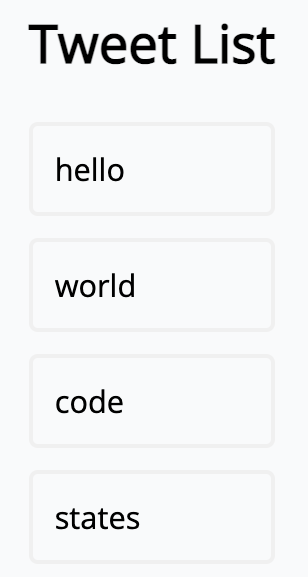
아래의 이미지처럼 Tweetlist를 만들어보았다.
요소를 만들고, 추가하고, 수정하고, 삭제해볼 것이다.
CREATE
document.createElement(‘div’)
= 새로운 ‘div’요소를 만든다
document.createElement('div'); //'div'요소를 만들었다

const tweetDiv = document.createElement('div'); //'div'요소를 만들어 'twetDiv'에 할당했다.
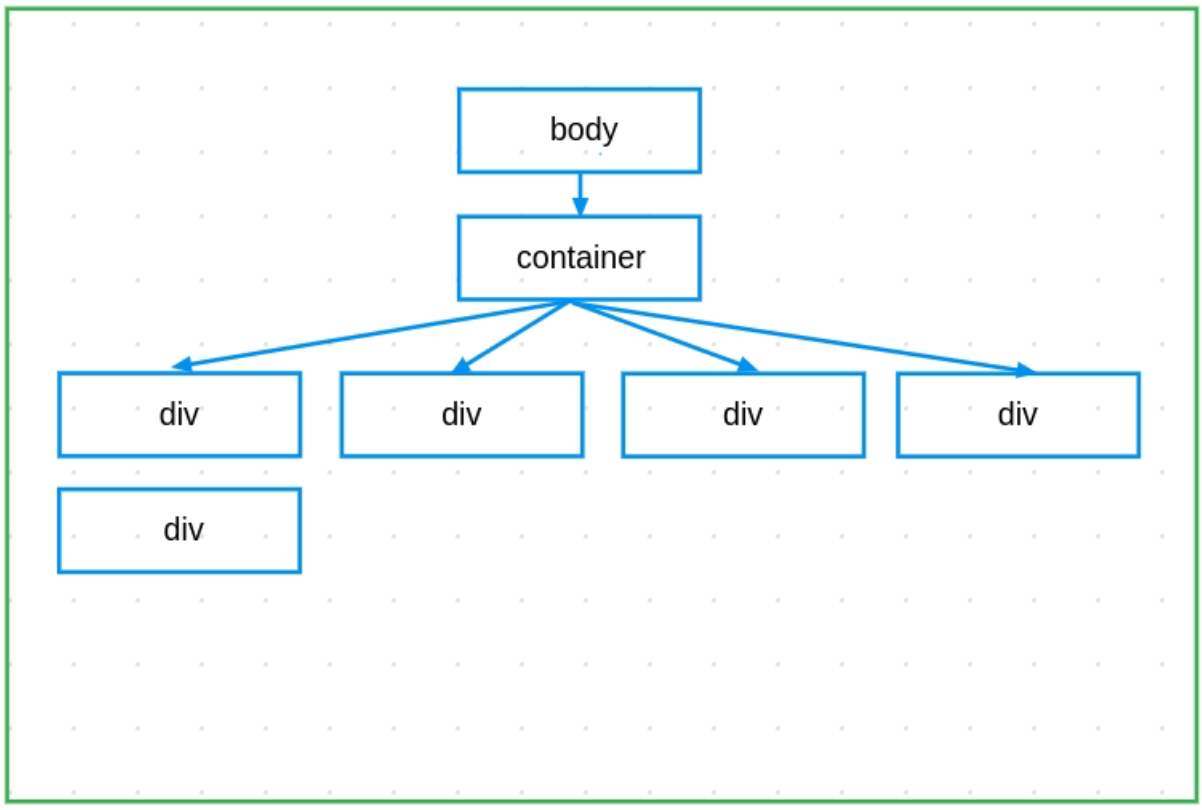
‘div’요소를 만들었다. 그러나 Tweetlist에는 보이지 않을 것이다. 왜냐하면 요소에 추가하지 않았기 때문이다.
APPEND
create에서 생성한 twwetDiv라는 변수는 아직 공중에 붕 뜬 상태다. 그러므로 create에서 생성한 tweetDiv를 트리구조와 연결한다. -> Tweetlist에 append한다.
document.body.append(tweetDiv)
= tweetDiv에 담긴 새로운 <div>요소를 <body>요소에 append한다.
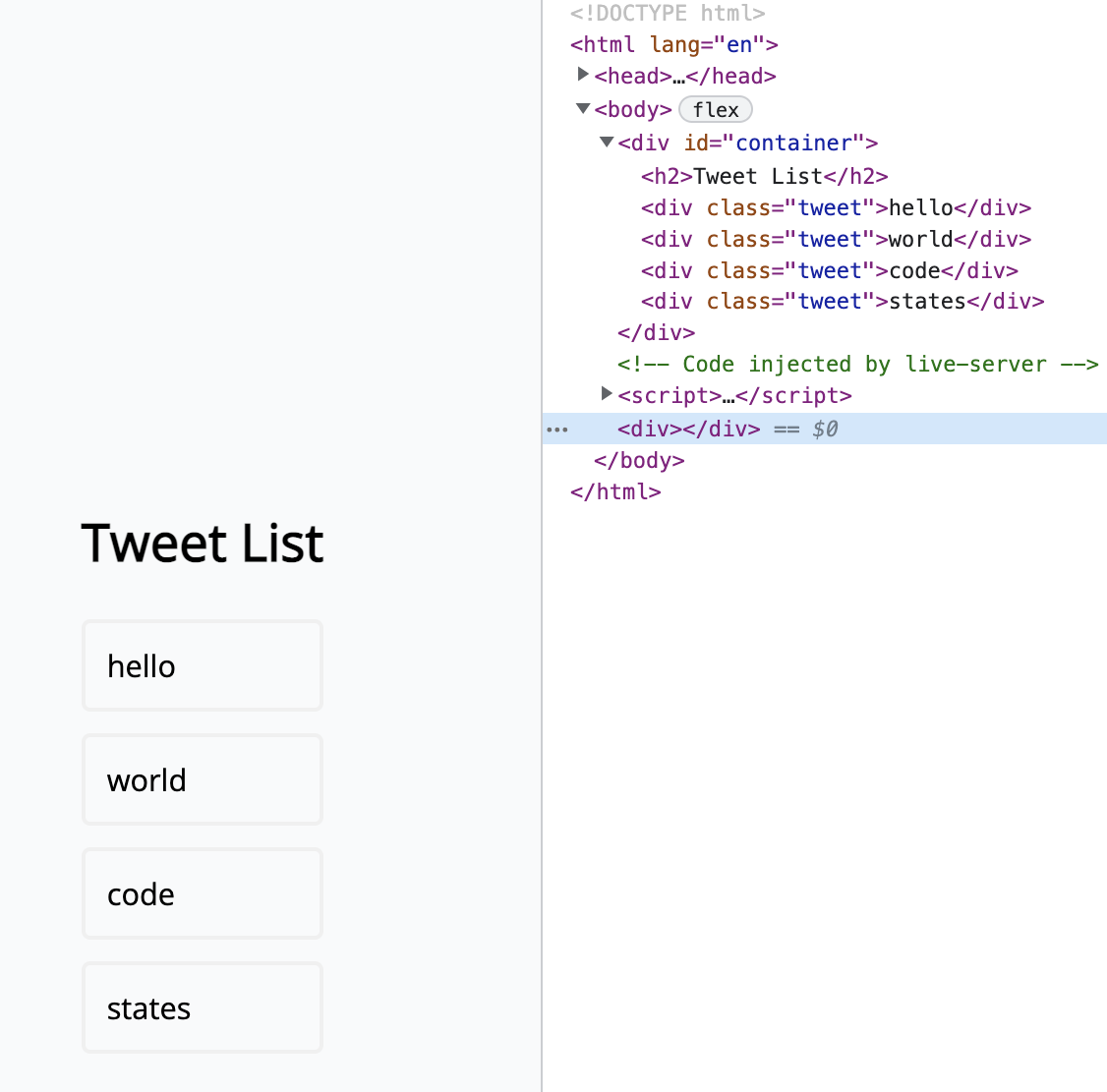
‘tweetDiv’에 담긴 ‘div’요소를 ‘body’요소에 append했다. 그러나 아직 Tweetlist에는 보이지 않을 것이다. 왜냐하면 추가된 요소에 내용이 작성되어 있지 않기 때문이다.
그런데 뭔가 거슬린다. 왜 새로 만든 ‘div’요소는 ‘#container’에 들어가 있지 않을까? 넣으려면 어떻게 해야할까?
READ
DOM을 이용해 HTML Element를 조회하는 방법이다.
- 클래스 이름이
tweet인 HTML 엘리먼트 중 첫 번째 엘리먼트를 조회한다. querySelector
const oneTweet = document.querySelector('.tweet');
- 클래스 이름이
tweet인 HTML 엘리먼트 전부를 조회한다. querySelectorAll
그리고
이렇게 조회한 HTML요소들은 배열처럼 ‘for’문을 사용할 수 있다. (배열은 아님)
이런 배열 아닌 배열을 ‘유사배열’, ‘배열형 객체’ 등 다양하게 부른다.
정식 명칭은 Array-like Object이다.
const tweets = document.querySelectorAll('.tweet');
+옛날방식인 getElementById
DOM조회 메서드인 getElementById는 querySelector와 비슷한 역할을 하는 오래된 방식이다.
const getOneTweet = document.getElementById('container')
const queryOneTweet = document.querySelector('#container')
console.log(getOneTweet === queryOneTweet) // true
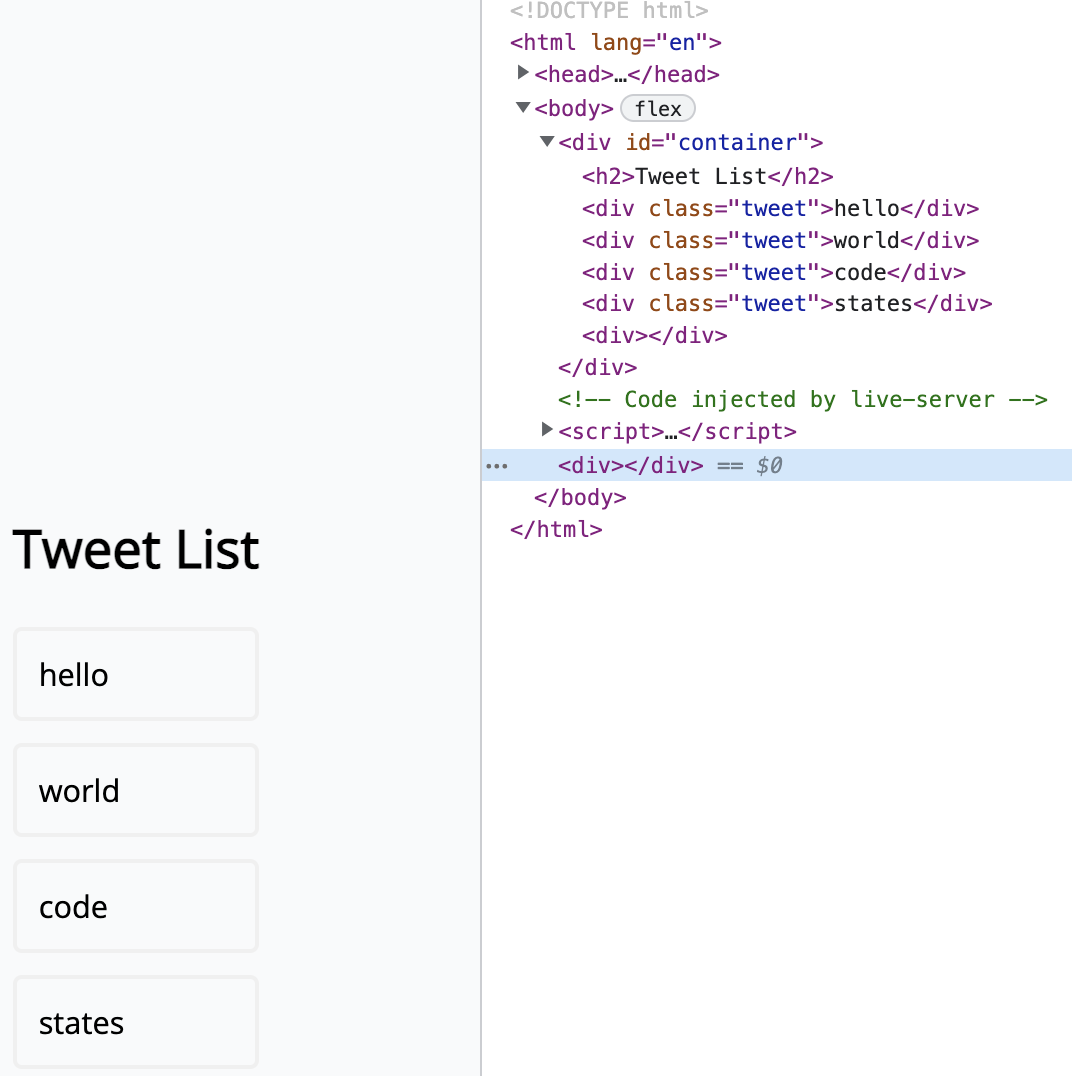
tweetDiv를 container에 추가하기
const container = document.querySelector('#container')
const tweetDiv = document.createElement('div')
container.append(tweetDiv)
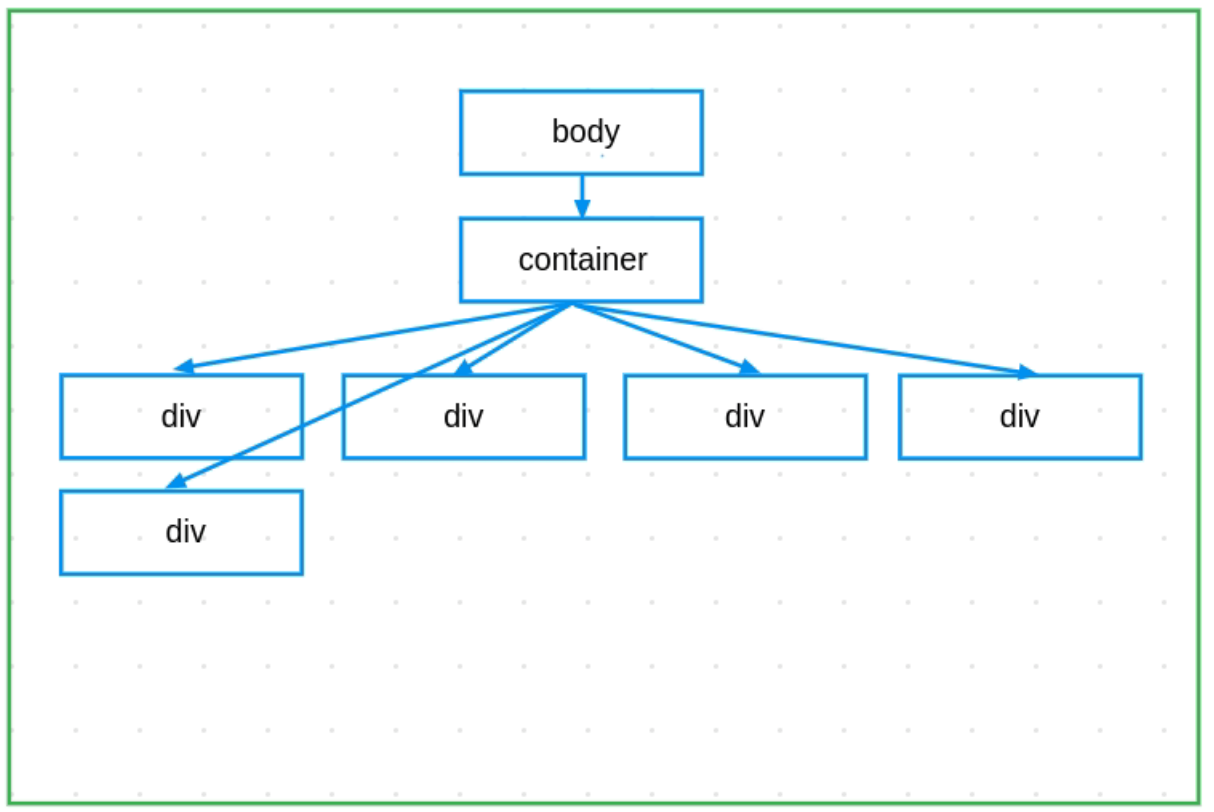 )
)
각각 변수에 담아 append해주면 된다.
내용을 추가해보자
UPDATE
예시는 아래 코드로 시작한다.
const oneDiv = document.createElement('div');
1. 비어있는 엘리먼트에 문자열 추가하기
textContent
oneDiv.textContent = 'dev';
console.log(oneDiv); //<div>dev</div>
2. 엘리먼트에 class 추가하기
CSS스타일링 적용 등 클래스가 필요할 때 사용한다.
classList.add
oneDiv classList.add('tweet');
console.log(oneDiv); // <div class="tweet">dev</div>
텍스트를 넣고, 클래스를 추가해 CSS까지 적용되게 한 후 다시 append한다.
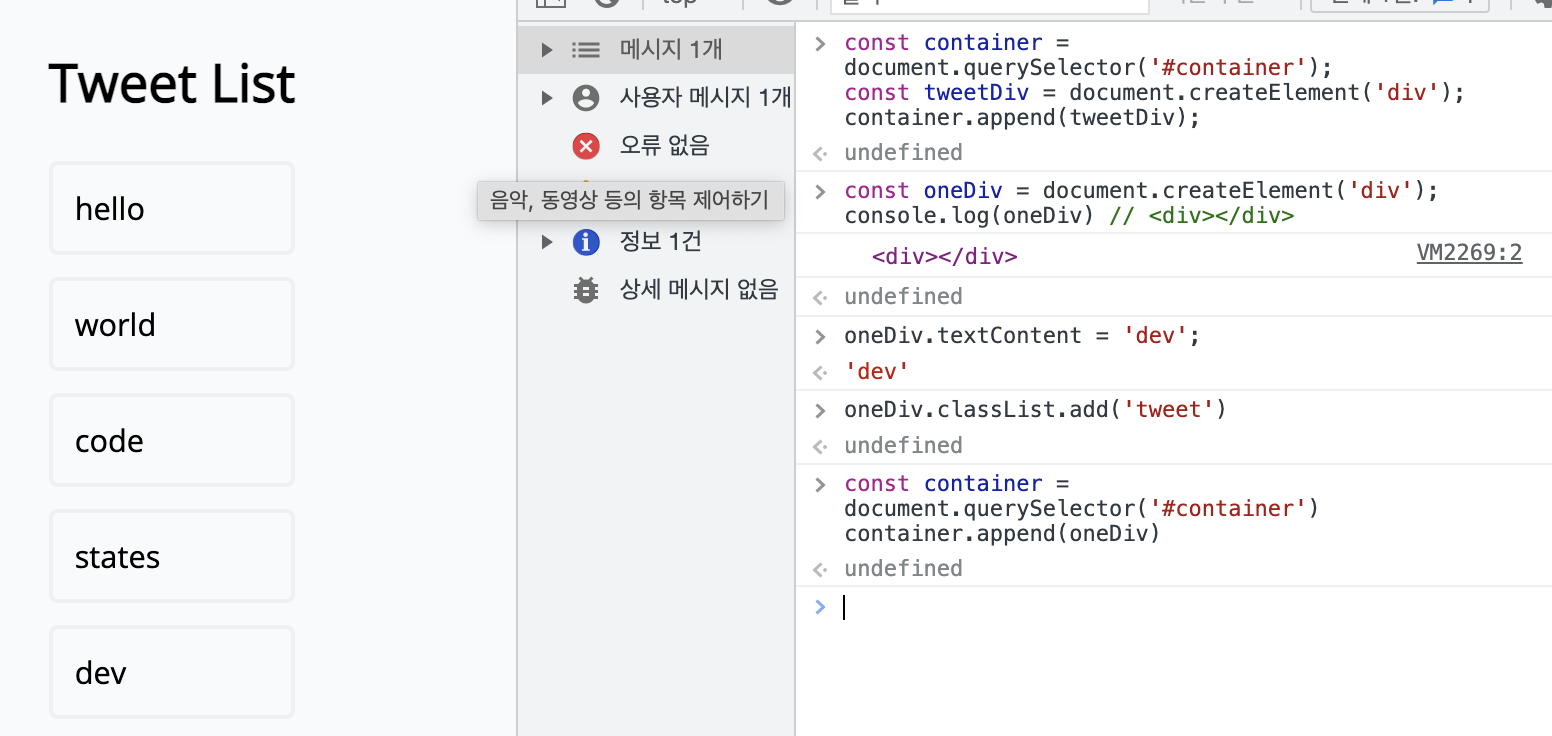
- class, id 말고 다른 속성(attribute)추가하려면 ->
setAttribute
DELETE
삭제하는 방법에도 여러 가지가 있다.
1. 삭제하려는 요소의 위치를 알고 있는 경우
앞서 생성하고 추가한 tweetDiv를 remove 메서드를 이용해 삭제해보자
const container = document.querySelector('#container')
const tweetDiv = document.createElement('div')
container.append(tweetDiv)
tweetDiv.remove() // 이렇게 append 했던 요소를 삭제할 수 있다.

//id가 container인 요소 아래에 TweetDiv를 추가하고, remove로 삭제한다.
2. 여러 개의 자식 요소를 지우고 싶다면
innerHTML을 이용한다.
// 컨테이너의 모든 자식 요소를 지우려면,
document.querySelector('#container').innerHTML = '';
innerHTML은 분명 편리하나 보안에서 몇 가지 문제를 가지고 있기에 다른 메서드를 사용한다.
removeChild
removeChild는 자식 요소를 지정해서 삭제하는 메서드이다.
모든 자식 요소를 삭제하기 위해, 반복문(for, while, etc)을 활용할 수 있다.
//자식 요소가 남아있지 않을 때까지 첫 번째 자식 요소를 삭제하는 코드

const container = document.querySelector('#container');
while(container.firstChild){
  container.removeChild(container.firstChild)
}

//container의 첫 번째 자식 요소가 존재하면, 첫 번째 자식 요소를 제거한다
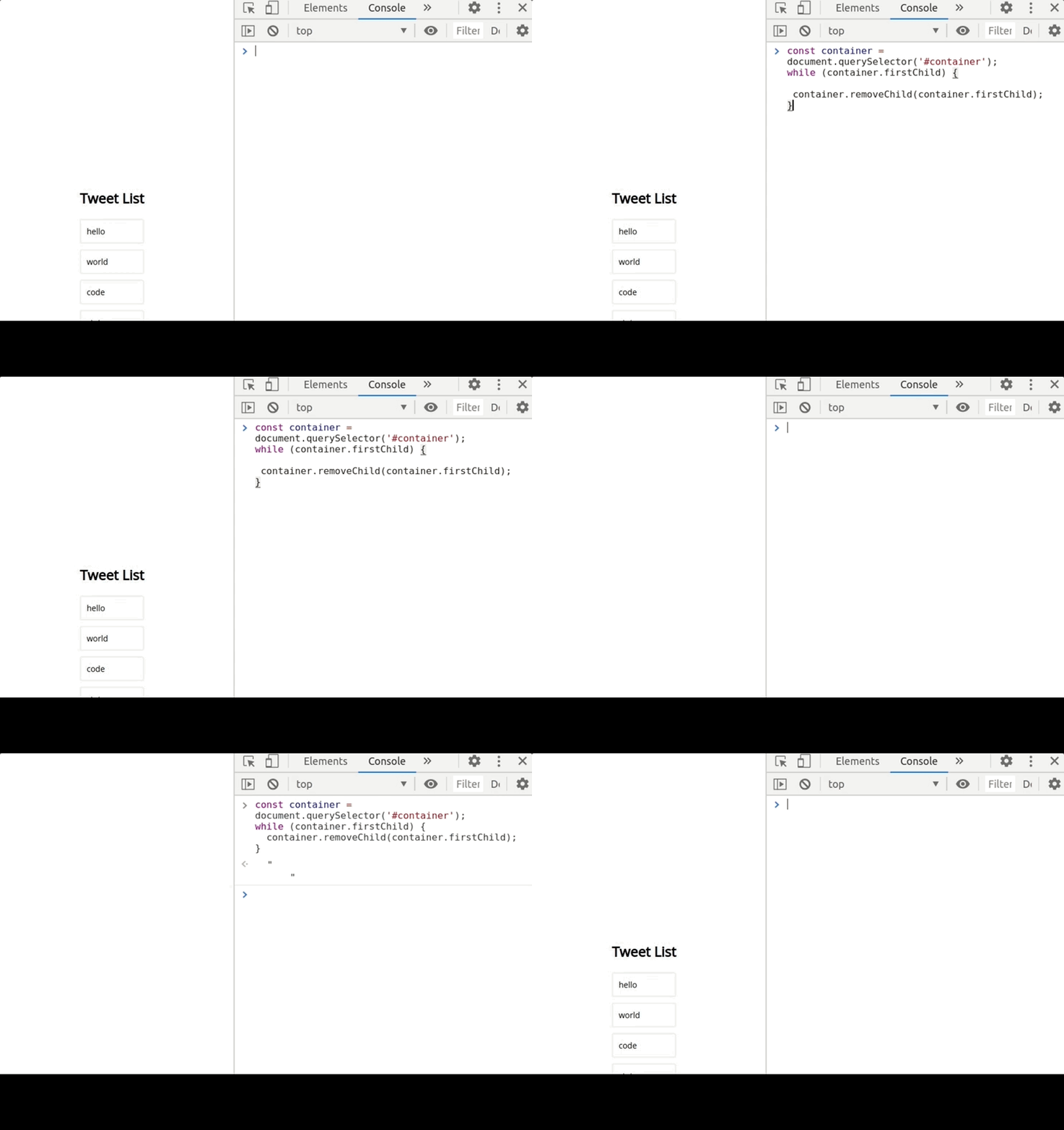
removeChild와 while을 사용해 자식 요소를 삭제하면 제목인 H2 “Tweet List”까지 삭제된다.
이를 방지하는 많은 방법 중 세가지를 아래에 기술하자면
- 자식 요소가 담고 있는 문자열을 비교해 “Tweet List”만 남기거나,
- 새로운 변수를 생성하고 Tweet List를 할당해뒀다가 반복문이 끝난 뒤에 새롭게 추가하거나
- 혹은 자식 요소를 하나만 남기게 하거나
- 직접 클래스 이름이 ‘tweet’인 요소만 찾아 지우는 방법이 있다.
//3. 자식 요소 하나만 남기기

const container = document.querySelector('#container');
while(container.children.length > 1){
  container.removeChild(container.lastChild);
}


//4. 클래스 이름이 tweet인 요소만 찾아 제거하기

const tweets = document.querySelectorAll('.tweet');
tweets.forEach(function(tweet){
  tweet.remove();
})

//혹은

for(let tweet of tweets){
  tweet.remove();
}
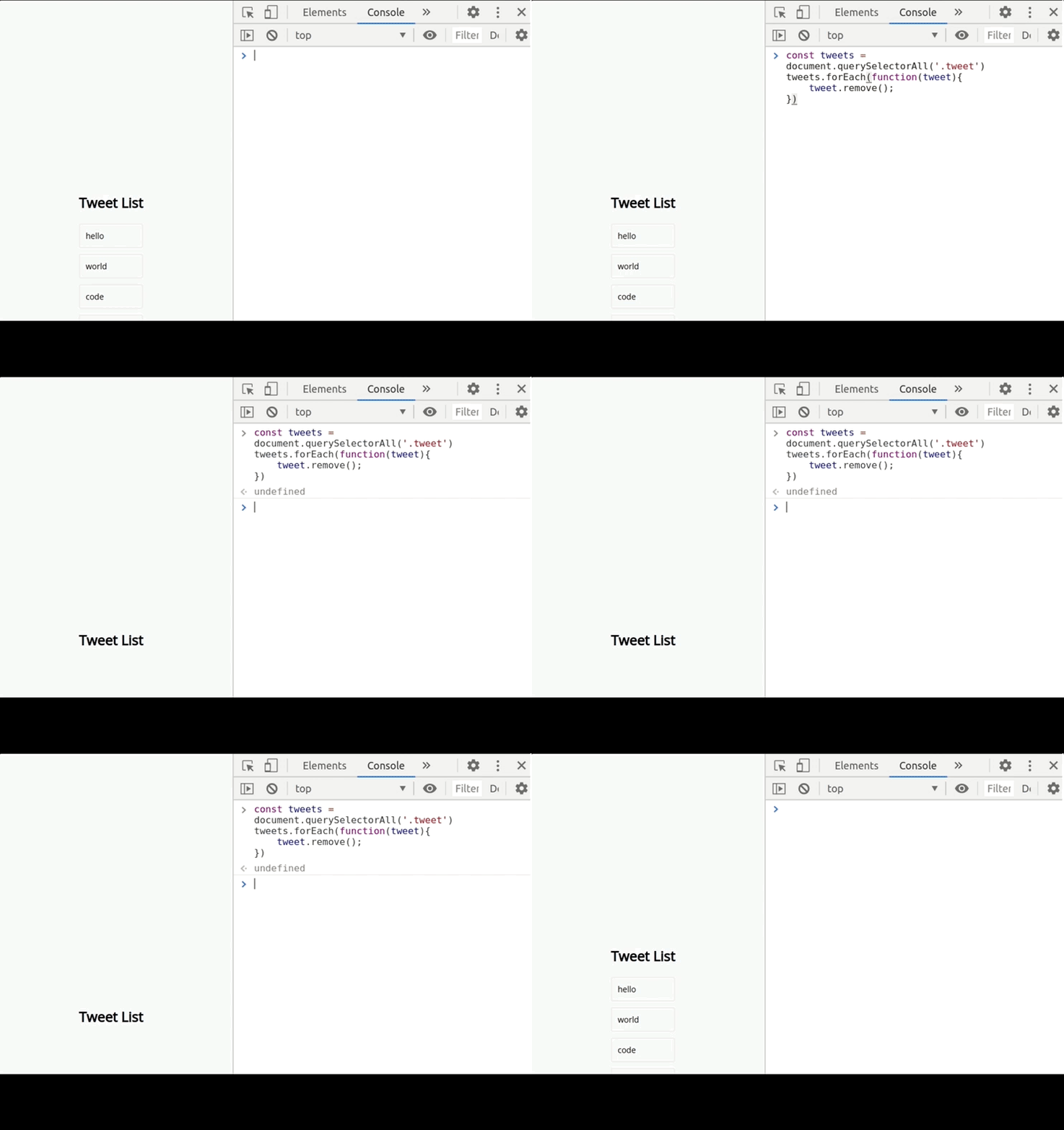 클래스 이름이 ‘tweet’인 요소를 모두 삭제한다